Friday, January 23, 2015

Kegunaan Find and Replace di Ms-word

Haii sobat kembali lagi bersama saya, kali ini saya akan membahas tentang Kegunaa Find and Replace di ms-word. Pasti kita pernah mengalami kesulitan dalam menemukan kata-kata yang salah di dalam pembuatan makalah atau yang lainnya.

Namun pernah kah kalian berpikiran untuk mengganti kata yang salah dari setiap paragraph yang jumlah nya tentu tidak sedikit tersebut, Jika kalian berpikiran tersebut sungguh kalian akan capek dong, satu persatu kata yang salah tersebut di ganti tanpa menggunakan Find dan Replace yang telah di sediakan di dalam ms-word tersebut.

Maka dari itu saya akan menjelaskan sedikit tentang apa itu Find dan Replace,
Find sendiri berasal dari bahasa inggris tentunya yang berarti Menemukan/Cari bisa juga, sedangkan Replace adalah Mengganti/merubah. Jadi sekarang kalian sudah tau kan apa arti dari Find dan Replace, kalo sudah tau langsung saja kita mencoba nya.

by:pixabay
Berikut langkah-langkah nya:
1. Buka Dokument yang sudah ada atau yang sedang di buat
2. Lalu kata apa yang akan kalian ganti atau pun kalian rubah?
contoh:
contoh
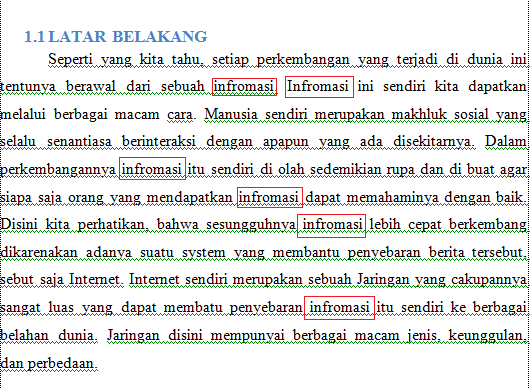
*contoh nya kita ingin mengganti kata Infromasi di atas menjadi Informasi,
3. Klik Tab Home, lalu cari Find

find and replace
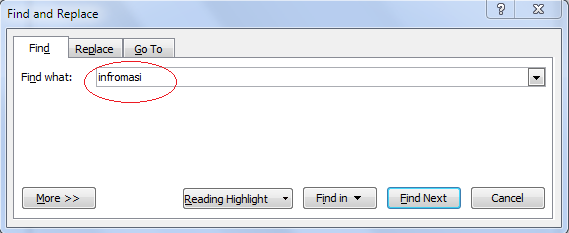
4. Setelah kita klik maka akan muncul tab seperti gambar di bawah, ketikan kata yang ingin diganti

find and replace
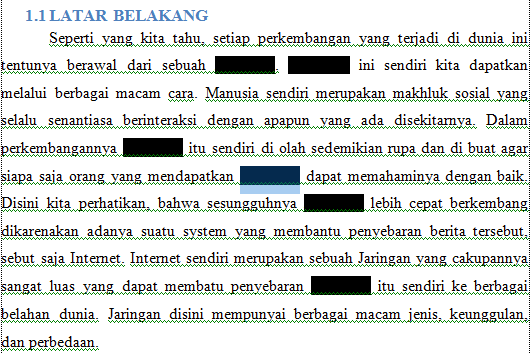
5. Lalu klik Find next, untuk melihat semua kata Infromasi pilih Reading highlight

contoh
*kata yang ter blok hitam adalah semua kata Infromasi, dan akan kita ganti menjadi Informasi
6. Lalu pilih Replace, lalu ketikan Replace with dengan kata Informasi,
setelah itu tinggal kita klik Replace all. maka semua kata yang salah tadi sudah menjadi Informasi.

Bagaimana sobat mudah bukan? jangan lupa lihat juga Aplikasi office untuk android
Terima kasih.

Thursday, January 22, 2015

Aplikasi Microsoft Office Untuk Android

Microsoft memang suatu perusahaan besar yang sangat mengintegrasikan kemudahan bagi para pengguna nya, Sejak muncul nya perangkat-perangkat ataupun gadget canggih di dunia kini microsoft beserta perusahaan lainnya pun menyediakan berbagai aplikasinya di Android maupun IOS.

Kini Microsoft Office Tersedia Untuk Android, Jenis-jenis aplikasi yang menyediakan perangkat kemudahan untuk mengolah kata, angka, dan lain sebagainya di pasaran, apa saja jenis nya mari kita lihat.

by:pixabay.com

Kingsoft Office
by:oketekno.com
Salah satu aplikasi yang saya gunakan di perangkat android saya sekarang ini, tentunya sangat membantu pekerjaan saya sehari-hari, apalagi jika ada tugas di perkuliahan, perangkat ini cocok bagi anda yang sibuk dalam dunia pendidikan dan pekerjaan yang menggunakan aplikasi Office.

Aplikasi dokumen viewer ini dapat melihat atau membaca dokumen berformat doc, docx, pdf, txt, xlx, ppt, dan pptx. tak perlu diragukan lagi aplikasi ini banyak pengguna yang menyukainya salah stu nya saya ini.

Office Suite Professional
by:oketekno.com
Kalo aplikasi yang satu ini saya belum pernah mencobanya, tapi banyak yang mengatakan bahwa aplikasi ini cukup menyediakan kemudahan bagi penggunanya, salah satu nya sudah dapat melakukan perubahan seperti membuat, mengedit data, serta mengaturnya.

Aplikasi ini memiliki fungsi yang sudah lengkap menurut para penggunanya, anda sudah penah mencobanya? kalo saya sih belum pernah mungkin lain waktu saya akan mencobanya.

Quick Office Pro
by:oketekno.com
Aplikasi yang satu ini tidak jauh beda dengan aplikasi diatas tadi, hanya saja quick offfice pro ini bisa membuat dokumen dengan format PDF dan juga dapat melakukan penyimpanan langsung ke dalam Google Drive dan juga USB.

Polarise Office
by:oketekno.com
Polarise office yang saya tau sangat berguna bagi para pekerja kantoran dan para pebisnis yang sangat sering menggunakan alat persentasi dalam melakukan pekerjaannya, naah aplikasi ini mungkin cocok bagi para bisnisman seperti anda.

Olive Office Premium

by:oketekno.com
Aplikasi android yang terakhir tidak jauh beda dari yang lain, Olive office premium memiliki keunggulan yaitu dapat membuka file dengan format PDF, MHT, MIME, dan HTML.
Selain itu aplikasi ini dapat mengenali bahasa seperti inggris, korea, jerman, perancis, china, dan jepang.

Soobat sekalian sudah mengunakan aplikasi yang mana saja? saya sendiri baru menggunakan Kingsoft Office, pengalaman saya selama ini cukup membantu dalam hal pekerjaan saya, coba lihat juga Mengatur Print Out Landscape di Ms.excel, Terimakasih.

Wednesday, January 21, 2015

Mengatur Print Out Landscape di Ms-excel

Haii sobat saya akan membagikan suatu cara tentang Mengatur Print out Landscape di Ms-excel, saya mebagikan ini karena menurut saya penting dan sesuai dengan pengalaman saya pada saat akan melakukan Print Out sebuah dokumen Ms-excel.

Pada saat saya akan melakukan Print Out sebuah lembar kerja dengan Page layout potrait tentu tidak akan mengalami masalah, Namun ketika saya akan melakukan Print Out dengan page layout berbentuk Landscape dengan jumlah kolom yang banyak dan baris yang panjang saya menemukan masalah.

Masalah yang saya jumpai, Hasil Print Out saya menjadi terpotong menjadi dua lembar yang berbeda, ternyata saya selama ini tidak mengatur Lembar kerja saya.
Sekarang saya sudah tau dimana masalah nya dan akan saya bagikan disini, langsung saja

by:shuttersock

Cara Mengatur Print out Landscape di Ms-excel:

1. Buka lembar kerja excel yang mau kita print terlebih dahulu, lalu pilih Tab View, lalu cari Page    Break Priview

view
2. Kemudian lembar kerja akan berubah menjadi seperti gambar dibawah, sebelumnya ubah terlebih dahulu lembar kerja menjadi Landscape melalui Page layout - Orientation - pilih landsape

lembar kerja
3. Tarik Garis biru yang memisahkan kolom tersebut sampai semua kolom masuk kedalam

lembar kerja
4. sekarang lihat hasil nya melalui Print previw, sekarang semua kolom dan baris sudah menjadi satu lembar kerja, kemudian print lembar kerja tersebut

Bagaimana sobat cukup mudah kan, jangan lupa lihat postingan selanjutnya Cara menggunakan spelling grammar checker, kalo belum nerti silahkan beri komentar, Terimakasih.

Tuesday, January 20, 2015

Cara Mudah Belajar Fungsi IF di excel

Apa kabar sobat hari ini kita akan belajar bersama tentang Cara Mudah Belajar Fungsi IF di excel, nah fungsi if itu sebenarnya permainan logika kita dalam memecahkan sebuah soal yang ada di excel.
Excel tentu sangat penting bagi dunia pendidikan sekarang ini apalagi di dunia pendidikan yang kerjanya bergelut dengan angka, excel berfungsi memudahkan kita dalam melakukan perhitungan dalam jumlah yang banyak sekalipun.

Fungsi IF memiliki sintaks kurang lebih IF(logical_test, [value_if_true], [value_if_false])
Mari kita bahas satu persatu: 
  • Logical_test, maksud nya yaitu nilai di dalam sel nya. cth: A1, B2, C3
  • Value_if_true, sebuah opsional atau pilihan atau pun sebuah logikanya, mengapa dikatakan logika if true ya karena logika yang dimasukan logika yang benar(true).
  • Value_if_false, nah kalo yang ini pasti kalian sudah tau, kalo ada benar tentu ada yang salah.
Sekarang saya akan membuat satu contoh:

contoh soal

Di atas ada sebuah contoh laporan bulanan LPK maju, yang berwarna kuning adalah jawaban yang akan kita cari, bagaimana cara nya? tentu saja dengan menggunakan fungsi IF.
berikutnya sebuah keterangan yang akan kita buat menjadi sebuah logiika perhitungan

Biaya/orang dengan kriteria, jika:
kelas privat, biayanya 230000
kelas regular, biayanya 130000
pph 5% dari pendapatan kotor
keterangan
kelas dgn kriteria, jika:
jumlah peserta > 3 orang, reguler
jumlah peserta < = 3 orang, privat

Selanjutnya tinggal gunakan logika berpiikir anda, bagaimana bisa jawaban menjadi seperti itu, untuuk mempermudah akan saya buatkan rumus nya =IF(C5="privat";250000;IF(C5="reguler";150000)). Ini rumus yang dipakai dalam menjawab soal dalam tabel tersebut, biasakan mengetik sendiri rumus nya agar terbiasa. kalo ada yang kurang jelas silahkan bertanya melalui kolom komentar Janagn lupa lihat postingan tentang excel lainnya.Terima kasih

Cara Menggunakan Ms.word Autosave

Ms.word autosave adalah sebuah utilitas yang di sediakan oleh microsoft untuk mempermudah kita dalam melakukan pengetikan, maksud dari Autosave yaitu mempermudah kita dalam melakukan penyimpanan dokumen Word.

Kita pasti sering mengalami hal seperti ini, ketika sedang asik mengerjakan tugas tiba-tiba listrik mati sehingga tugas yang telah kita buat dengan susah payah menjadi hilang seketika karen kita tidak men save nya. Bagaimana tidak tugas yang segitu banyak nya yg kita buat dengan susah payah hilang begitu saja.

Sekarang sudah ada solusinya, Karena microsoft telah lama memberikan kemudahan bagi penggunanya, Mungkin kalian semua sudah tau, mungkin sebagian lagi belum tau karen kurang memahami bahasa inggris, atau bahkan tidak mau mengeksplorasi kegunaan tombo-tombol yang ada.

by:shuttersock.com

Bagaimana caranya, mari kita simak ulasanya berikut ini:
1. Pilih Office button, letak nya disudut kanan atas

officebutton
2. Pilih Word options, Save, lalu atura waktu untuk pengesavean. lihat yg dilingkari

office
3. Setelah selesai klik ok

Jadi, nanti setiap kita melakukan pengetikan maka dokumen tersebut akan tersave dengan sendirinya selama selang waktu yang di tentukan, Nah mudah kan sobat sekalian sekarang kita sudah tidak takut lagi apabila tejadi hal-hal yang tidak di inginkan selama melakukan pengetikan, itu tadi cara Menggunakan Ms.word Autosave. Terimakasih

Monday, January 19, 2015

Cara Mudah Membuat Header Footer Ms-word

Kalian sudah bisa cara membuat Header dan Footer di Ms-word? Header itu bisa di sebut kepala,
tapi maksud header disini yaitu tulisan yang ada di bagian atas setiap Halaman Ms-word, sedangkan Footer yang artinya kaki, jadi tulisan yang ada di bawah setiap halaman.

Kalo kalian belum tau ayo kita lihat cara-cara membuat header dan footer ms-word, cara nya sangat mudah sobat, untuk lebih jelasnya lihat langkah nya di bawah:
by:dreamstime.com
Cara membuat header
Langkah-langkah membuat header
1. Buka ms-word, pilih Insert, lalu pilih Header

header
2. Silahkan pilih salah satu jenis Header yang kalian suka

header
3. Ketikan kalimat yang ingin kalian jadi kan header, klik dua kali di luar header

Cara membuat footer
Langkah-langkah nya
1. Pilih Insert, Kemudian Footer
2. Ketik kalimat/teks yang ingin kalian buat

footer
3. Kalo udah selesai, klik kembali diluar footer dua kali

Kemudian jika kalian ingin menghapus Header maupun Footer nya cukup mudah, Pilih Insert - Kemudian cari Remove Header jika ingin menghapus Header, Pilih Footer jika ingin menghapus Footer.
hapus
Itu tadi Cara membuat Header dan Footer di ms-word, Jika ada yang ingin ditanyakan sobat bisa beri komentar di bawah, Terimakasih

Cara Mudah Mengatur Ukuran Kertas di Ms-word 2007

Tau kah kalian Cara mengatur ukuran kertas di Ms-word? Kalau belum tau mari kita simak cara berikut ini. Kali ini saya akan berbagi Cara Mudah Mengatur Ukuran Kertas di Ms-word 2007.

Pasti kalian kadang merasa jengkel apabila ingin membuat sebuah Makalah tetapi, gak tau cara merubah ukuran kertas halaman Ms-word nya, ya Mengatur ukuran kertas ini sangat mudah dan sangat penting, karena ini membuat tulisan kita menjadi rapi dan tertata dengan baik.

Karena sering kali kita pada saat mencetak dokumen tersebut akan menjadi berubah susunannya, ya itu tadi kita lupa mengatur kertas nya.

Baiklah simak cara-cara mengatur kertas di Ms-word:

Cara pertama melaui Page layout, Size.
1. Buka Ms.word , Lalu pilih Size atau ukuran kertas yang ingin di gunakan

page layout
2. Kemudian klik ok.

Cara kedua melalui Margin.

1. Pilih Page layout, lalu Margin

custom margin
2. Lalu pilih Paper, karena yang akan kita atur kertasnya

page setup
3. Tinggal kalian atur sendiri ukuran nya A4, atau yang lainnya.

Bisa juka kita mengatur margin nya dengan cara pilih Margin, lalu buat margin nya menjadi 4-3-3, biasa saya menggunakan ukuran seperti ini karena lebih rapi ketika di jilid.

margin
Jangan lupa klik ok setelah melakukan perubahan, Itu tadi Cara Mudah Mengatur Ukuran Kertas di Ms-word 2007. kalo kurang jelas silahkan beri komentar. Terima kasih

Kontak saya

Name

Email *

Message *